Mostrando postagens com marcador tutorial. Mostrar todas as postagens

18 abril 2014

Big Tutorial: Criando um layout estilo revista #03

7 comentários:
Bom gente vamos lá, hoje vamos ter a continuação de como fazer um layout no estilo revista, parte 3, nos links abaixo você pode ver os passos anteriores... Parte 01 || Parte 02 


3. Posts

Agora preste muita atenção, Geralmente as pessoas erram muito nessa parte, ela precisa de muita calma, se ficar com raiva não vai conseguir fazer. Se não conseguir fazer, leia o tutorial novamente...

O estilo que vou ensinar hoje, é o dividido lado a lado, assim: 


Bom, não vai ficar idêntico, claro, você tem que personalizar, vou ensinar o básico para vocês, e qualquer dúvida, entre em contato comigo!

Primeiro, você vai ir no seu blog de testes (aquele que você fez no inicio do post da parte 01)  e vá no seu HTML, e faça o seguinte:

1- procure por </head>
2- Assim que achar, você vai colar o seguinte código abaixo, em CIMA da tag que você procurou:

<script type='text/javascript'>
var thumbnail_mode=&quot;float&quot; ;
summary_noimg = 180;
summary_img = 120;
img_thumb_height = 160;
img_thumb_width = 150;
</script>
<script type='text/javascript'>
//<![CDATA[
function removeHtmlTag(strx,chop){
if(strx.indexOf("<")!=-1)
{
var s = strx.split("<");
for(var i=0;i<s.length;i++){
if(s[i].indexOf(">")!=-1){
s[i] = s[i].substring(s[i].indexOf(">")+1,s[i].length);
}
}
strx = s.join("");
}
chop = (chop < strx.length-1) ? chop : strx.length-2;
while(strx.charAt(chop-1)!=' ' && strx.indexOf(' ',chop)!=-1) chop++;
strx = strx.substring(0,chop-1);
return strx+'...';
}
function createSummaryAndThumb(pID){var div = document.getElementById(pID);var imgtag = "";var img = div.getElementsByTagName("img");var summ = summary_noimg;if(img.length>=1) {imgtag = '<span style="float:left; padding:0px 10px 5px 0px;"><img src="'+img[0].src+'" width="'+img_thumb_width+'px" height="'+img_thumb_height+'px"/></span>';summ = summary_img;}var summary = imgtag + '<div>' + removeHtmlTag(div.innerHTML,summ) + '</div>';div.innerHTML = summary;}//]]></script> 

Legenda dos campos em negrito:

summary_noimg = 180;                        Aqui é o numero das letras que vai aparecer na página incial quando estiver sem imagem.

summary_img = 120;                           Aqui é a mesma coisa do de cima, só que quando estiver com imagem. ( Então o numero vai ser menor.)

img_thumb_height = 100;                        Você vai mudar o numero, conforme você quer a altura da imagem.

img_thumb_width = 120;                   E aqui você vai mudar o número, conforme você quer a largura da imagem.


feito tudo isso, salve.

3- Agora você vai procurar por:

<data:post.body/>

Vai ter mais de um código assim, escolha o segundo. Vai está mais ou menos assim:

 <div class='post-body entry-content' expr:id='&quot;post-body-&quot; + data:post.id' itemprop='description articleBody'><data:post.body/><div style='clear: both;'/> <!-- clear for photos floats --></div>


4- Então você vai substituir todo esse código acima por:

 <b:if cond='data:blog.pageType != &quot;item&quot;'>
<div expr:id='&quot;summary&quot; + data:post.id'><data:post.body/></div>
<scripttype='text/javascript'>createSummaryAndThumb(&quot;summary<data:post.id/>&quot;);</script>
<span id='showlink'><a expr:href='data:post.url'> Veja mais! </a></span>
</b:if>
<b:if cond='data:blog.pageType == &quot;item&quot;'><data:post.body/></b:if>
<div style='clear: both;'/> <!-- clear for photos floats -->
</div>

Feito isso, Salve.
 Agora vamos para a outra metade do tutorial. Preste atenção!!

1-  Procure por: ]]></b:skin>
2- Cole abaixo o seguinte código:

<!-- Estilos post revista Inicio -->
<b:if cond='data:blog.pageType != &quot;item&quot;'>
<b:if cond='data:blog.pageType != &quot;static_page&quot;'>
<style type='text/css'>
.main .widget{margin: 0 auto;clear:both;}
h2.date-header{
margin: 0px;padding: 0px;
text-indent: -9999em;
}
.post-footer{display:none;}
.post { /* postagem */
position: relative;display: inline;
background: #ffffff; /*  fundo */
width:44%;
height:320px; /* altura do post*/
float:left;margin: 5px;
padding:8px;letter-spacing:0px;
font-size: 13px; /* tamanho do texto */
line-height:1.4em;
text-align:justify;}
.post h3, .post h3 a, .post h3 a:visited, .post h3 strong {/* titulo do post */
display:block;word-wrap: break-word;
font-size:20px; /* --tamanho da fonte do titulo do post--*/
font-weight:normal;margin:0 0 15px;
padding:0;line-height: 1.3em;
letter-spacing: -1px;}
#showlink{ /* leia mais */
margin:5px;display:block;
float:right;padding: 4px 7px;
font-weight:normal;letter-spacing: 0px;
background: #000; /* cor do fundo se nao quiser fundo apague */
border-radius:5px;-moz-border-radius:5px; /* bordas se não quiser apague */
-webkit-border-radius:5px; /* bordas se não quiser apague */
}
#showlink a {color: #ffffff; /* cor do link */
}
</style></b:if></b:if>
<!-- Estilos post revista Fim -->
Feito isso salve!
No próprio código diz o que é pra fazer (mudar). É normal ficar com bug nos links de navegação, mas para isso é só fazer o seguinte:

1- Procure por: #blog-pager {
2- Assim que achar acrescente o código abaixo, antes do " } "

clear: both;

Em caso de Dúvidas, é só falar comigo.
Ah, se quiser que o efeito fique mais visível, é só ir em MODELO >> PERSONALIZAR >> PLANO DE FUNDO DAS POSTAGENS (ou algo parecido) >> E deixe na cor transparente. Salve!

Bom gente por hoje é só,
beijos e aguardem o próximo passo.

06 abril 2014

Big Tutorial: Criando um layout estilo revista #02

21 comentários:
Olá galera, esse post é a continuação do big tutorial de como fazer um layout estilo revista que você pode ver a parte 1 aqui , então vamos para a parte 2?


2. Cores
A cor que você vai usar também é super importante. Andei vendo alguns blogs femininos no estilo revista e a cor predominante era tons de rosa (forte e claro) e tons de roxo. Eu fiz algumas paletas para vocês se inspirarem nas cores, mas se você quiser, pode fazer a sua paleta (use o photoscape, inkscape entre esses programas) Eu usei o Inkscape...

Se fosse comigo faria nesses tons cores para os temas:
Não se assuste com o preto em todos os temas, ele é a cor da fonte, e o branco a cor do fundo dos posts. A cor preta também pode ser substituída por outros tons (como cinza)
Se precisar de ajuda com o tema, nesse blog tem algumas dicas
Bom agora, vamos? 

1- Vá em Modelo >> Personalizar >> Avançado
Lá você vai aplicar as cores e as fontes preferidas. (algumas fontes não tem no blogger, e para coloca-las você vai usar esse tutorial)
- Quando terminar tudo, clique em salvar! e Depois que salvar, visualize e clique em voltar para o blogger.

Agora vamos ás dicas: Percebe que os links ficam com aquela barrinha por baixo:

Para tirar isso, vá em:
- Editar HTML >> Procure por  (tecla de atalho CTRL+F):
underline  Como mostra na imagem abaixo:
Vai aparecer a palavra destacada de amarelo. Você vai apagar e colocar none . Você também vai perceber que tem vários, então, em todos você vai apagar e colocar none. (none: sem, nada, nenhuma) e depois salve. E veja como ficou os links... 

Outra dica também é tirar a navbar, que é super fácil... 
- Vá em Layout 

Onde está escrito navbar, clique em editar. Escolha a opção desativado, e salve. depois clique em salvar organização. E veja como ficou.

Pra quem quiser ver como está ficando o meu, veja nessa imagem: Imagem passo 2. Cores + Dicas

Bom gente por hoje é só, e fiquem atentos para o próximo passo!!
Beijos...

30 março 2014

Big Tutorial: Criando um layout estilo revista #01

15 comentários:
Oi galera, tudo bom? Hoje vamos ter um big tutorial. Eu dividi ele em partes para ficar mais fácil de aprender a fazer, hoje vamos ver alguns passos para criar seu lay no estilo revista... Então, vamos que vamos!!


1. Estrutura
Primeiro e antes de tudo você deve criar um blog de testes. Assim que criar o blog de testes você vai ir em:
- MODELO >> PERSONALIZAR >> MODELOS

Escolha  o tema viagem (Travel)
o segundo da linha de baixo.

Agora vá em plano de fundo e tire o background, e salve.
Agora vá em ajustar larguras e ajuste para a largura:


E salve. Depois vá em: Layout e deixe assim:
E salve! clique em "Voltar para o blogger" e em seguida Editar HTML
e procure por:

.content-outer .content-cap-top {

e você vai apagar somente o que está de negrito:

.content-outer .content-cap-top {
  height: $(content.imageBorder.top.space);
  background: transparent $(content.imageBorder.top) repeat-x scroll top center;
}

E mais abaixo vai está: .content-outer {
e você vai apagar:   padding-top: $(content.margin);

e logo abaixo vai está também: .content-inner {
e apague:

 background: $(content.background);
  background-position: left -$(content.imageBorder.top.space);
  background-color: $(content.background.color);
  padding: $(content.padding);

Depois salve, e procure novamente por:
.main-inner .fauxcolumn-right-outer .fauxcolumn-inner {

e apague:   margin-left: $(content.padding);

procure por:  .main-inner .fauxcolumn-left-outer .fauxcolumn-inner {

e apague:   margin-right: $(content.padding);

Depois salve.
Vai está parecido com este: Imagem passo 1. estrutura

Bom gente por hoje é só, e fiquem atentos para o próximo passo!!
Beijos...

16 março 2014

Colocando Novas fontes no seu blog

2 comentários:
Olá galera, nesse post é um tutorial bem procurado pelos blogueiros.. As fontes do blogger as vezes não nos agrada, então, para isso existe um totorial que ensina a colocar novas fontes no blog... Então vamos lá!!

Untitled
Primeiro temos que entrar nesse site: https://www.google.com/fonts Ao entrar nos site, você verá isso:


Você vai ter 2 opções:
1- você pode pesquisar pelo nome da fonte que você quer, quando escrever clique enter...
2- Ou você pode ir pesquisando pelas fontes que vão aparecendo, quando mais desce mais aparece..

Quando achar a fonte escolhida...
Clique em " Add to Colletion "

Ao clicar, automaticamente vai aparecer a fonte abaixo (n°1). Depois clique em use (n°2)

Depois copie o código que apareceu (n°1) e vai colar no seu HTML acima de <head>  e em seguida insira "/" antes de > do código que você acabou de colar:

<link href='http://fonts.googleapis.com/css?family=Give+You+Glory' rel='stylesheet' type='text/css'/
  <head>

E clique em salvar.

Agora quando você quiser usar a fonte, você vai pegar o codigo do n°2 na imagem acima e colar no css que você quer a tal font:

#my2 {
border-bottom: dashed 2px #fff;
Color: #fff;
font-size: 35px;
font-family: Give You Glory, cursive;
text-transform: UPPERCASE;
text-align: center;
}

 não entendeu o post ? então entre em contato!

Bom gente por hoje é só, beijos...

23 fevereiro 2014

Desenhando no Inkscape: CupCake

11 comentários:
Oi gente, tudo bom?? tanto tempo que faço esse post, agora Hoje vamos aprender a fazer CupCake... Então bora lá??


Seu cupcake poderá ficar assim:


Siga os passos da imagem abaixo:


Depois, com a caneta bezie  , faça um cone meio tortinho como mostra no gif abaixo, depois com a ferramenta  vá endireitando o triangulo  como mostra no gif abaixo, e depois, pinte!!
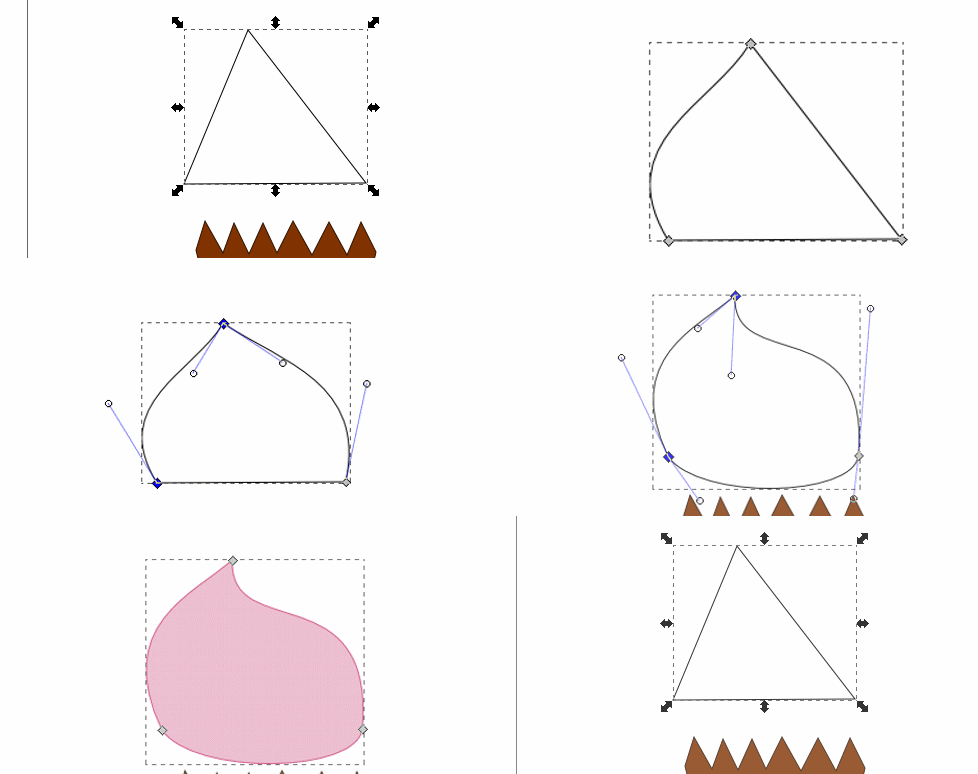
Agora é só seguir o que diz no gif abaixo:


E para salvar, veja na etapa 3 no final desse post...

Bom gente por hoje é só!
Beijos e até mais!!

12 setembro 2013

Blog Tutorial: Impedir o Arrastamento da Imagem

23 comentários:
Bom gente estou meia sem tempo, então hoje vai ser um tutorial super rápido pra vocês! então vamos lá? espero que gostem!


Em um simples passo você vai fazer esse tutorial!

1- Procure por <body 
provavelmente vai esta <body ........ >
e alguma coisa ele sempre está desse jeito.

2- apague todo o código de body até > e cole no lugar dele o código abaixo:
<body ondragstart='return false'>
e depois é só salvar e visualizar!
Gostaram? Qualquer problema é só falar comigo pela ask.. 


27 agosto 2013

Tutorial: Colocando imagem no formulário

20 comentários:
Esse tutorial é bem fácil, e foi a pedido da minha irmãzinha Gessica do blog CerejaBlack.com e por isso esse tutorial, então vamos lá?!

Untitled

Bom, o primeiro passo é você fazer um formulário no https://docs.google.com como antes, para quem não sabe, entre no site clique em CRIAR >> Formulário, em seguida faça isso:

Mas, não salve ainda, antes de salvar você vai fazer o seguinte :


e agora sim você pode clicar em enviar formulário. Pronto!

Bom por hoje é só! Beijos
o que acharam do post?

16 julho 2013

D.A Tutorial: como retirar o sublinhado dos links do blog

2 comentários:
como assim? é gente quando a gente passa o mouse no link do blog fica aquela linha por baixo não é? então descobri como retira lá, vem ver e seguir o tutorial!

MacBook | via Tumblr

Vá em seu html

Links do content

procure por:  
a:hover {
  text-decoration:underline;
  color: $(link.hover.color);
}
se não achar, procure por algo parecido.. e observe esse trecho:

  text-decoration:underline;
  
troque o que esta de vermelho por none
e salve!

links do post

procure por:  
h3.post-title a:hover {

abaixo dele troque o UNDERLINE por NONE como no de cima. E depois salve! 

Da sidebar

procure por: 

.sidebar .widget a:hover {  
e abaixo dele vai esta assim:   color: $(widget.link.color);
  text-decoration: underline;
}

apague o UNDERLINE e troque por NONE e salve!

pronto,acabou!
beijos..

09 julho 2013

D.A Tutorial: Menu nos gadgets com Drop Down!

14 comentários:


Oi gente estou super feliz, meu blog, está no Veja blogs! Ebaaa, isso graças a vocês, Obriga a todas por fazer parte do blog, e que sem vcs meu blog não seria isso como ele é! Obrigada :), Ah, e vim avisar que as Votações do concurso já começaram, vem, votar aqui do lado! Hoje o tutorial é como criar um menu, só que por gadget, e um pouco no html. então vamos? Lets Go!
                       Click leia mais e vamos que vamos!


para quem não sabe como é o menu, veja no nosso blog de testes  > http://blogdetestesdelicadaeabusada.blogspot.com.br/ quer fazer igual? então preste muita atenção para entender os códigos...

Vá no seu html e cole o código abaixo, em cima de: /* Variable definitions

/* Menu Drop Down --------------------------- */
#menudropdown {background: #000; /* cor do fundo do menu */
width: 100%;height: 35px; /*height tamanho da faixa o fundo */
font-size: 12px;  /* tamanho da fonte */
font-family: trebuchet; /* nome da fonte */
color: #fff;/* cor do link */
font-weight: bold;margin: 0;padding: 0;text-transform: capitalize;
background-position: right; /*posição da faixa se quiser que fique no meio troque right por center, se quiser para a esquerda, troque por left */
}
#menudropdownleft {
width: 100%;float: right; /* posição deixe do mesmo jeito do código de cima */margin: 0;padding: 0;
}
#dropdown {
margin: 0;
padding: 0;
}
#dropdown ul {
float: right;/* esse também deixe do mesmo jeito */ list-style: none;margin: 0;padding: 0;
}
#dropdown li {
list-style: none;margin: 0;padding: 0;}
#dropdown li a, #dropdown li a:link, #dropdown li a:visited {
color: #fff; /* cor do link não é o drop ainda*/
display: block;
font-size: 18px;/*tamanho da fonte*/
font-family: Oswald;font-weight: normal;text-transform: capitalize; /* estilo da fonte */
margin: 0;padding: 9px 15px 8px;
}
#dropdown li a:hover, #dropdown li a:active {
color: #ccc; /*cor do hover quando passar o mouse dos links*/
margin: 0;padding: 9px 15px 8px;text-decoration: none;
}
#dropdown li li a, #dropdown li li a:link, #dropdown li li a:visited {
background: #ccc;/* fundo do drop down*/
width: 150px;
color: #000; /*cor do link do drop down*/
font-size: 14px;font-family: Trebuchet;font-weight: normal;text-transform: /* font do drop */
capitalize;
float: none;margin: 0;padding: 7px 10px;
}
#dropdown li li a:hover, #dropdown li li a:active {
background: #000;/*cor do fundo hover do drop*/
color: #FFF; /*cor do link hover do drop*/
padding: 7px 10px;
}
#dropdown li {float: right;padding: 0; /* mude o right pelo que você tem colocado nos outros */
}
#dropdown li ul {z-index: 9999;position: absolute;left: -999em;height: auto;width: 170px;margin:
0;padding: 0;
}
#dropdown li ul a {width: 140px;
}
#dropdown li ul ul {margin: -32px 0 0 171px;}
#dropdown li:hover ul ul, #dropdown li:hover ul ul ul, #dropdown li.sfhover ul ul, #dropdown li.sfhover ul ul ul {
left: -999em;}
#dropdown li:hover ul, #dropdown li li:hover ul, #dropdown li li li:hover ul, #dropdown li.sfhover ul, #dropdown li li.sfhover
ul, #dropdown li li li.sfhover ul {left: auto;}
#dropdown li:hover, #dropdown li.sfhover {position: static;}
depois de personalizado ao seu gosto, clique em salvar modelo. depois vá em layout adicione o gadget > Html javascript, e cole isso:

<div id='menudropdown'>
<div id='menudropdownleft'>
<ul id='dropdown'>
<li><a href='Link do seu blog'>  home </a></li>
<li>
<a href='link de contato'> contatos </a>
<ul>
<li><a href='link do seu facebook'>facebook (drop) </a></li>
<li><a href='link do twitter'> twitter (drop)</a></li>
</ul>
</li>
<li><a href='link dos goodies'>Goodies</a>
<ul>
<li><a href='link de tutoriais'> tutoriais (drop)</a></li>
<li><a href='link de brushes'>Brushes  (drop) </a></li>
</ul>
</li>
<li><a href='link de parceiros'> Parceiros</a>
<ul>
<li><a href='link de resenhas'>resenhas  (drop)</a></li>
<li><a href='link de empresas'>empresas  (drop)</a></li>
</ul>
</li>
</div>
</div>
<div style='clear:both;'/></div>

é só editar os links, mais antes uma mini legenda:

<a href='link ...   é o link
'>resenhas </a ... é o nome que vai aparecer
'>resenhas (drop)</a.... é o nome do link drop down

para colocar mais links sem o drop down, é só colocar isso acima de </div>
<li><a href='Link '> nome do link </a></li>

e para adicionar mais links com drop down

<li><a href='link'> nome </a>
<ul>
<li><a href='link'>  nome  (drop)</a></li>
<li><a href='link '>nome  (drop)</a></li>
</ul>
</li>

e para adicionar mais drops aos menus é só colocar isso, abaixo dos drops
<li><a href='link '>nome  (drop)</a></li>

é meio complicado de entender, não é? mais com muito esforço chegamos lá!
beijos,

Visitem:


ele(não é vc é o blog) ganhou divulgação nesse post por tedo comentado no post anterior com o código 004quadros.

Quem for o primeiro a comentar com o código 005tutorial no final do seu comentário ganha divulgação com banner no proximo post.

04 julho 2013

personalizando cada gadget

19 comentários:
vamos personalizar cada gadget? tipo um colorido o outro branco, um sem fundo e por ai vai ..  Que tal fazer isso? então vamos seguir os passos abaixo:

1-  Primeiro vamos adicionar um gadget em layout no seu blog, escolha um de texto que é melhor para esse teste, escreva um pequeno texto, e depois salve (Com o titulo).

2- agora, salve e depois vá em seu html e procure pelo nome do gadget que você fez (é por ele que vamos saber o Id para poder personalizar.

3- Bom o seu vai está tipo assim, (é claro que não vai está igual pois o nome é diferente mais a ordem vai está mais ou menos assim): 

  <b:widget id='Text1' locked='false' title='Texto escolhido' type='Text'>

o importante é que esteje na ordem o type também, é o tipo de gadget (tipo texto, javascript, image ...)
agora onde esta escrito: 

<b:widget id='Text1' o que está de vermelho retirando as aspas'' é o ID do seu gadget é por ele que vamos personalizar!

copie, edite e cole esse código acima de  /* Variable definitions

#ID DO GADGET AQUI {
background: #006400; /* background do fundo do gadget */
font-size: 20px; /* numero do tamanho do titulo do gadget  só mude o numero, não apague o PX! */
font-family: Comic sans ms; /* nome da fonte */
border: 2px solid #000000; /* borda apague se não quiser */
border-radius: 10px; /* bordas arredondadas, apague se não quiser */
}
Visualize o layout e veja se esta tudo certinho, se estiver salve, se não estiver você deve ter feito algo errado. E também tem como personalizar o titulo! é só acrescentar o código abaixo, abaixo do código que você acabou de colar:

# ID DO GADGET h2 { /* titulos não retire o h2 */
background: #000000; /* fundo dos titulos */
color: #ffffff; /* cor do titulo */
border-top: 2px solid #ffbbff; /* bordas no topo, se quiser em baixo troque top por bottom */

agora você salva! e também tem como trocar o background de cor para imagem é só trocar background: #000000; por: background: url('LINK DA IMAGEM AQUI');  

bom por hoje é só!
beijos e até mais!

- QUEM FOR O PRIMEIRO A COMENTAR COM O CÓDIGO 001TUTORIAL GANHA DIVULGAÇÃO COM BANNER NO PRÓXIMO POST -

03 julho 2013

Colocando o link do seu blog no final do comentário (LINK COM O NOME)

3 comentários:
Bom gente hoje estou passando aqui para fazer um rápido post! então vamos ao tutorial?


style, | via Tumblr
Bom para isso basta comentar com:
<a href="LINK_DO_SEU_BLOG_AQUI">NOME DO LINK</a>
para dar estilos como negrito italico, sublinhado nos links é só colocar no começo do código isso:
<b> para negrito  <i> para italico  <u> para sublinhado

e  não se esqueça de fechar a tag colocando, esses para o final do código:
</b> para fechar negrito  </i> para fechar italico ou  </u> para fechar sublinhado

ficando mais ou menos assim: <b><a href="http://delicadaandabusada.blogspot.com">Delicada e abusada</a></b>

ele serve para qualquer tipo de formulário de comentário (incorporado, pop up, nova guia...)

bom é só isso,
beijos! Até mais ...

30 junho 2013

D.A PEDIDO : Tutorial - Efeito deslizar na imagem dos posts

6 comentários:
Bom gente, hoje é a pedido que estou fazendo esse tutorial, bom o efeito deslizar na imagem pode ser visto aqui:  http://blogdetestesdelicadaeabusada.blogspot.com.br/  é só passar o mouse por cima.

✿ dazed ✿ | via Tumblr
Bom vamos ao tutorial? sim!!

1 - Vá no seu HTML
2 - agora procure por:

/* Variable definitions
3- agora acima dele cole o código abaixo:

/* Post com imagem deslisante - Delicada e Abusada -
----------------------------------------------- */
.post {
width:600px; /* largura do post */
height:500px; /* altura do post */
background: #ffffff; /* background dos posts */
    margin-top: -28px; /* margem acima - só altere se tiver conhecimentos em html */
overflow:hidden;
float: center;
}
.post h3 { /* Titulos */
font-size: 12px; /* Fonte do título do post */
background: #000000; /* fundo dos titulos */
font-weight:bold;
padding:10px 0;
height: 20px; /* altura do fundo dos titulos */
}
.post-body {
height: 500px; /* altura do post */
overflow:hidden;
}
.post-body img {
max-width: 600px; /*largura do post (sim do post!) */
margin-left: -70px;-moz-transition: all 0.2s ease-in-out; /* o efeito vai da esquerda para direita, se quiser ao contrário, troque left por right */
-webkit-transition: all 0.2s ease-in-out;
-o-transition: all 0.2s ease-in-out;
transition: all 0.2s ease-in-out;}
.post-body img:hover{
margin-left: 0px;}

4 - visualize e veja se está tudo ok, e salve! 

Atenção: O tutorial é grande para uma imagem não é? eu sei, é por que se colocar só o código da imagem, ela fica desalinhada, então isso é para ela não ficar desalinhada. ;)
ah, e outra coisa, quando clica volta as postagem personalizada como era antes, então no caso você deveria personalizar o /* Post

Bom gente, por hoje é só!
beijos,


e não se esqueça de participar dos nossos sorteios...

27 junho 2013

D.A - Tutorial: Reduzindo o espaço de separação das guias

Nenhum comentário:
Bom gente resolvi postar rapidinho aqui, um tutorial para você! Bom algumas pessoas não sabem como reduzir o espaço entre as guias , como está aqui no blog, bom esse tutorial é pra isso, e é muito fácil e simples, siga os passos abaixo...

colorful | Tumblr

Bom, vamos ao tutorial?

Vá no seu HTML e procure por:

.tabs-inner .widget li a {

e abaixo, se você não modificou nada vai está mais ou menos assim: 

.tabs-inner .widget li a {  display: inline-block;  padding: 1em 1.5em;  color: $(tabs.text.color);  font: $(tabs.font);}

Apague o que está em negrito, e cole esse no lugar: padding: 10px;
Legenda: 10px : n° de distância de cada texto (link). Agora visualize, e salve!

Bom gente por hoje é só! :)
beijinhos, e até o próximo post... 

12 maio 2013

Dicas: Para blogs iniciantes que querem suceso

9 comentários:
Oi oi pessoal, decidi postar hoje pois essa ideia veio do nada, sério sem querer estava vendo meu blog e pensei em um que estava com um back berrant e decidi postar, Bom preparei esse post com muito carinho, nele tem alguns tutoriais, links interessantes, e várias dicas para vocês, então se prepara que vem BIG POST NA ÁREA!!

Large
Bom, vamos ver as dicas e os tutoriais estão embaralhados por aí, vocês vão conferir dicas, e tutoriais bem legais..

1° Dica: Cuidado no backgrounds...
Bom na hora de escolher o background do seu blog, ás vezes você fica tipo ('eu tenho que colocar isso no meu blog') com aqueles que piscam se mexem em gif.. Agora olhe abaixo um em gif e outro normais que você devia usar no seu blog.

 X  
Entende? isso vai cansar a vista de pessoal que vão ler seu blog, afastando os leitores. Tem alguns que são mais rápidos com efeito de televisão, Eu não recomendo..
E aqui uns sites que recomendo de backs para vocês: (www) (www

2° Dica: Layout e cores...
Algumas pessoas tem um layout tipo não dá pra ver.. entendem, eu fui num blog já faz uns meses aí, teve na área do post assim: Back tudo preto, titulo cinza e letra cinza, e se não bastasse a letra da postagem era no tamanho 9 ou 10 e estava com sombra. Não sei como ela fez isso mais é estava com sombra. Ví vários comentários dizendo(' não entendo o post' 'não dá pra ler' ' aumenta aí a letra' e etc..) Bom gente é disso que quero alertar vocês. Antes eu fazia assim, mais era ao contrario eu colocava outros fundos, geralmente escuros pois eu não sabia o que era 'Tutorial', teve um blog que me salvou e o blog está como é hoje, e daí descobri o que era isso. O blog que me ajudou no layout foi o trechy teen, mais foi hackeado e lá não tem mais esse tuto, mais aqui tem: (www) (www) (www). E se vocês quiserem eu faço layouts é só clicar nesse link: (www). Bom e tem alguns outros blogs que também ensinam a fazer..

3° Dica: Não faça sorteios
Bom sei que muitas pessoas adoram fazer sorteios não é? pois bem essa é uma dica que eu estou dando a vocês, se você começou seu blog agora, é melhor não fazer sorteios. Melhor fazer sorteios quando seu blog estiver com umas 5.000 visitas ou 100 seguidores, se não ninguém vai participar.
Nesse link, você vai ter mais dicas no caso do sorteio: (www)

4° Dica: Tutoriais..
Saiba e procure sempre fazer alguns tutoriais, para deixar seu blog ainda mais perfeito. Com isso você pode ter vários efeitos que alguns blogs tem. 
Eu recomendo os blogs: (www) (www) (www) (www) e muitos outros tutorias que existem em blogs, na nossa página de goodies tem diversas coisas, clica lá, mais não sai dessa página..

5° Dica: Seus posts..
Bom, os posts tem que ser legais para as pessoal se interessarem. Escolham um temo tipo ( o meu é sobre tudo), os outros podem ser de dicas, makes, unhas, artesanatos.. E depois é só fazer o post. Só não copie de outros blogs..

6° Dica: Inspirações, Veja blogs!
Bom para você fazer um layout, primeiro você tem que ter alguma inspiração certo? bom, o meu eu me inspirei num background, é mesmo, eu vi um back, e depois eu comecei a fazer e deu nisso, fiz muitos tutoriais. Você pode se inspirar em revistas, blogs, livros, cores, e etc..

7° Dica: Tenha um caderno de anotações..
Bom você deve está estranhando, mais é! o blog precisa de uma agendinha... Veja aqui porque é importante (www)

8° Dica: Divulgação do seu blog através de redes sociais
Bom, hoje em dia as pessoas divulgam seu blog em redes sociais, facebook, orkut e outras, é normal também grupos que fica dentro dessas redes sociais..

9° Dica: Divulgue nos comentários de blogs..
Divulgue em blogs através de comentários, é uma otima dica, deixe seu url no final, que eles vão visitar..
para mais dicas veja: (WWW)

Bom aqui em baixo, vão umas dicas que meu blog tem:


Agora alguns tutoriais também:


Bom gente por hoje é só, beijos e até mais..

Menu Mapeado e bases

5 comentários:
Vamos mapear seu menu? então siga o mini tutorial abaixo que você vai ter seu menu mapeado. É simples e fácil, vocês vão gostar. e também tem algumas bases que eu fiz..

Large
Clique em leia mais para ver o tutorial!!
1- primeiro faça sua imagem (a do menu), se quiser temos algumas bases abaixo:

clique na imagem para ampliar


2- depois é só seguir esse tutorial (www)
e pronto! Lá mesmo tem as instruções de como colocar no seu blog!

Bejinhos, bye bye! 

20 abril 2013

Criando página de perfil (Blog)

10 comentários:
Olá pessoal tudo bom? faz tempo que não posto aqui não é? Bom voltei e com layout novo.. O que vocês acharam? bom, vamos ao que interessa. Quer fazer uma página de Perfil perfeita para o seu blog? então leia mais e,siga os passos abaixo:

Large
Bom para fazer uma página bem legal de Perfil, basta usar a criatividade o que você pensa?então antes de criar a página faça o seguinte:

Procure Fotos legais
Procurar fotos legais suas, é uma boa ideia para Uma foto de perfil. Eu escolhi uma foto (exemplo) e usei o programa Photoscape para deixa-lá com um efeito legal. O efeito que eu usei ficou bem parecido com a foto de cima, para isso faça o seguinte:
Filtro > Redução de ruídos > Alto > Filtro > Desfoque inteligente > 8.0 > Filtro > Ruido > 30 > Avivar : Nivel 95 , desfoque 8.0 , contraste 0
Resultado:

agora vamos para o sobre você!

Sobre Você
agora você escreve sobre você, seu nome, idade, se faz cursos, como você é, do que você gosta e etc.. e dizer qual é o seu blog ou site favorito.

Seus contatos
No final, escreva seus contatos, seus emails, facebook, twitter tumblr e outras redes sociais que você tem, se preferir coloque até seu telefone.

e o resto é com você e se não gostar dos efeitos da imagem, é só procurar outros na internet!

Bom por hoje é só! beijos, e deixe seu comentário...

11 março 2013

Tutorial: Subindo as guias à altura do cabeçalho

12 comentários:
oi gente, faz tempo que eu não posto tutoriais não é mesmo? pois bem, hoje tenho um tutorial super facil e rápido de se fazer. Quer? então clique em leia mais!!


então vamos nessa!

1° passo: vá no seu Html e procure por:
.tabs-inner .section {
2° passo: Se você nunca mexeu nessa parte do seu html, ela vai estar mais ou menos assim:


.tabs-inner .section {
margin: 0;
}
então substitua toda essa parte por esse código:
.tabs-inner .section {margin: 0; margin-top: -150px; /* altere o numero, se quiser para cima, mais, e se quiser para baixo, é só colocar menor numero. não altere o sinal - caso ao contrário, descerá a guia */ }
Legenda, como diz, altere o -150px por o número que preferir (Ex.: -100px -50px ...) quanto maior for o n°, mais pra cima fica, quanto menor o n°, mais pra baixo fica. Mais ainda não acabou...

3° passo: agora procure por:
.tabs-inner .widget ul {
4° passo: assim que achar, antes de fechar o "}", cole o código:
margin-top: -150px; margin-top: -50px;    
5° passo:  daí você vai mudando esse três números, o de cima, e o ultimo. até chegar a altura que você quiser. se não funcionar, você tem que re-ler o tutorial pois você fez coisa errada. pois esse tutorial já foi testado no meu blog.

bom, por hoje é só!
beijos,

21 novembro 2012

Comentários Incorporados #2 super

18 comentários:
Olá pessoal, num post, eu ensinei a como personalizar os comentários incorporados simples, agora, é os comentários incorporados super, o mais personalizado. Então, quer aprender a fazer um super personalizado? então, clique em leia mais, e vamos nessa!

Tumblr_mdpo08whg01qe7e99o1_400_large
 Bom vamos começar o tutorial!

1- primeiro você tem que marcar a opção comentários incorporados, se não, não vai funcionar, para isso vá em: Configurações // postagens e comentários // comentários // local do comentário // incorporado // Salve e pronto! agora vamos começar!

2- seguindo na mesma página que você parou no passo acima, clique em: Modelo // Editar html // prosseguir  e procure por: #comments {  Depois que você achar ele, apague apenas até o fechamento das chaves " }". e cole esse código no lugar:

#comments {
padding: 15px;
background: url("url-da-imagem-de-fundo-dos-comentarios"); /* BACKGROUND/FUNDO DOS COMENTARIOS */
}
3- depois disso procure por: /* Comments  Quando achar, seleciono tudo abaixo dele, e cole esse no lugar dele:

/* Comments
----------------------------------------------- */
.comments .comment-block {background: #E6E8FA; /* cor do background, entenda na legenda */
border-radius: 10px; /*tamanho da borda arredondada se não quiser, apague esse código*/
border: 2px solid #000; /* bordas, tamanho, formato e cor */
}
.comments .avatar-image-container {float: left;
max-height: 36px;
overflow: hidden;
width: 36px;
border-radius: 15px; /* tamanho do arredondamento da imagem do comentarista */
border: 4px solid #000; /* bordas tamanho, formato, e cor */
}
.comments .comments-content .comment-content {background: #ffffff; /* background- fundo do texto do comentarista */
}
Legenda:
a imagem abaixo representa, o mesmo código acima:


pronto, depois que estiver tudo ao seu gosto, salve!
beijos,
até o próximo post,
Comentem!!

30 outubro 2012

Parceria Vanessa Unhas + Brushes + Tutorial como colocar top comentarista no blog

36 comentários:
Olá gente, conquistamos uma nova parceria, é a Vanessa Unhas. Ela faz tatuagens de unhas, e vende em um preço acessível para o bolso de cada um. Ela vende através do seu blog Vanessa Unhas. Super criativa, faz vários adesivos de unhas perfeitos. Vamos ver algumas fotos?


São lindas não é mesmo? gostei dessa do Luan, espero que me enviem essa.. Há, e não é só assim de adesivos que ela vende não, ela vende adesivos de unha toda (com o fundo) e adesivo de unha simples (só o desenho) e custa super barato. 5,00 reais apenas e você compra seu adesivo de unha. Ah! Também tem uma promoção, Cartela com 12 adesivos, somente 5,00Reais, daí é muito barato, vai lá, compre a sua!! Mais tarde a resenha, pode ser que haja até sorteio, fique ligados..  Para comprar, é só acessar o blog Vanessa Unhas.

Brushes Natalinos
Oi gente, faz um tempinho que não posto mais brushes não é mesmo?Pois é, fiz uns brushes de natal para vocês, espero que gostem. (clique na imagem para ampliar)

Gostaram? Espero que sim..

Tutorial : Colocando Top comentarista No blog

222495_431082756951122_1855860485_n_large

Tó fazendo esse tutorial ao pedido de uma leitora aqui do blog que perguntou como eu fiz. Eu aprendi no Dicas Blogger, e agora vou ensinar para vocês, espero que gostem e entendam, fiz tudo devagar para não errar em nada.

- Vá em layout >> add gadget >> html javascript
Depois cole esse código enorme, no gadget:

<style type="text/css">
.top-commenter-line     {margin: 3px 0;}
.top-commenter-avatar   {vertical-align:middle;}
</style>
<script type="text/javascript">
//
// Top Commentators gadget with avatars, by MS-potilas 2012.
// Gets a list of top commentators from all comments, or specified number of days in the past.
// See http://yabtb.blogspot.com/2012/05/top-commenters-gadget-with-avatars.html
//
// CONFIG:
var maxTopCommenters = 5;   // how big a list of top commentators
var minComments = 1;        // how many comments must top commentator have at least
var numDays = 0;            // from how many days (ex. 30), or 0 from "all the time"
var excludeMe = true;       // true: exclude my own comments
var excludeUsers = ["Anonymous", "someotherusertoexclude"];     // exclude these usernames
var maxUserNameLength = 42; // 0: don't cut, >4: cut usernames
//
var txtTopLine = '<b>[#].</b> [image] [user] ([count])';
var txtNoTopCommenters = 'No top commentators at this time.';
var txtAnonymous = '';      // empty, or Anonymous user name localized if you want to localize
//
var sizeAvatar = 16;
var cropAvatar = true;
//
var urlNoAvatar = "https://blogger.googleusercontent.com/img/b/R29vZ2xl/AVvXsEj-ILcsV8moUe9C6wU5Z5w3ABmmlNYueUBS7KBUnBK9A_jpO5gTffsWaR0oNXMTi-NiAE9h3qsT_wOldcmPdzpCdrsS6Xo8dFtENa05YMSb1rFy9WHEyEjI6my2ZnNMkV72lpw1FcSORxE/"+sizeAvatar+"/avatar_blue_m_96.png"; //http://www.blogger.com/img/avatar_blue_m_96.png resizeable
var urlAnoAvatar = 'http://www.gravatar.com/avatar/00000000000000000000000000000000?d=mm&s='+ sizeAvatar;
var urlMyProfile = ''; // set if you have no profile gadget on page
var urlMyAvatar = '';  // can be empty (then it is fetched) or url to image
// config end
// for old IEs & IE modes:
if(!Array.indexOf) {
Array.prototype.indexOf=function(obj) {
  for(var i=0;i<this.length;i++) if(this[i]==obj) return i;
  return -1;
}}
function replaceTopCmtVars(text, item, position)
{
  if(!item || !item.author) return text;
  var author = item.author;

  var authorUri = "";
  if(author.uri && author.uri.$t != "")
    authorUri = author.uri.$t;

  var avaimg = urlAnoAvatar;
  var bloggerprofile = "http://www.blogger.com/profile/";
  if(author.gd$image && author.gd$image.src && authorUri.substr(0,bloggerprofile.length) == bloggerprofile)
    avaimg = author.gd$image.src;
  else {
    var parseurl = document.createElement('a');
    if(authorUri != "") {
      parseurl.href = authorUri;
      avaimg = 'http://www.google.com/s2/favicons?domain=' + parseurl.hostname;
    }
  }
  if(urlMyProfile != "" && authorUri == urlMyProfile && urlMyAvatar != "")
    avaimg = urlMyAvatar;
  if(avaimg == "http://img2.blogblog.com/img/b16-rounded.gif" && urlNoAvatar != "")
    avaimg = urlNoAvatar;
  var newsize="s"+sizeAvatar;
  avaimg = avaimg.replace(/\/s\d\d+-c\//, "/"+newsize+"-c/");
  if(cropAvatar) newsize+="-c";
  avaimg = avaimg.replace(/\/s\d\d+(-c){0,1}\//, "/"+newsize+"/");

  var authorName = author.name.$t;
  if(authorName == 'Anonymous' && txtAnonymous != '' && avaimg == urlAnoAvatar)
    authorName = txtAnonymous;
  var imgcode = '<img class="top-commenter-avatar" height="'+sizeAvatar+'" width="'+sizeAvatar+'" title="'+authorName+'" src="'+avaimg+'" />';
  if(authorUri!="") imgcode = '<a href="'+authorUri+'">'+imgcode+'</a>';

  if(maxUserNameLength > 3 && authorName.length > maxUserNameLength)
    authorName = authorName.substr(0, maxUserNameLength-3) + "...";
  var authorcode = authorName;
  if(authorUri!="") authorcode = '<a class="profile-name-link" href="'+authorUri+'">'+authorcode+'</a>';

  text = text.replace('[user]', authorcode);
  text = text.replace('[image]', imgcode);
  text = text.replace('[#]', position);
  text = text.replace('[count]', item.count);
  return text;
}

var topcommenters = {};
var ndxbase = 1;
function showTopCommenters(json) {
  var one_day=1000*60*60*24;
  var today = new Date();

  if(urlMyProfile == "") {
    var elements = document.getElementsByTagName("*");
    var expr = /(^| )profile-link( |$)/;
    for(var i=0 ; i<elements.length ; i++)
      if(expr.test(elements[i].className)) {
        urlMyProfile = elements[i].href;
        break;
      }
  }

  for(var i = 0 ; i < json.feed.entry.length ; i++ ) {
    var entry = json.feed.entry[i];
    if(numDays > 0) {
      var datePart = entry.published.$t.match(/\d+/g); // assume ISO 8601
      var cmtDate = new Date(datePart[0],datePart[1]-1,datePart[2],datePart[3],datePart[4],datePart[5]);

      //Calculate difference btw the two dates, and convert to days
      var days = Math.ceil((today.getTime()-cmtDate.getTime())/(one_day));
      if(days > numDays) break;
    }
    var authorUri = "";
    if(entry.author[0].uri && entry.author[0].uri.$t != "")
      authorUri = entry.author[0].uri.$t;

    if(excludeMe && authorUri != "" && authorUri == urlMyProfile)
      continue;
    var authorName = entry.author[0].name.$t;
    if(excludeUsers.indexOf(authorName) != -1)
      continue;

    var hash=entry.author[0].name.$t + "-" + authorUri;
    if(topcommenters[hash])
      topcommenters[hash].count++;
    else {
      var commenter = new Object();
      commenter.author = entry.author[0];
      commenter.count = 1;
      topcommenters[hash] = commenter;
    }
  }
  if(json.feed.entry.length == 200) {
    ndxbase += 200;
    document.write('<script type="text/javascript" src="http://'+window.location.hostname+'/feeds/comments/default?redirect=false&max-results=200&start-index='+ndxbase+'&alt=json-in-script&callback=showTopCommenters"></'+'script>');
    return;
  }

  // convert object to array of tuples
  var tuplear = [];
  for(var key in topcommenters) tuplear.push([key, topcommenters[key]]);

  tuplear.sort(function(a, b) {
    if(b[1].count-a[1].count)
        return b[1].count-a[1].count;
    return (a[1].author.name.$t.toLowerCase() < b[1].author.name.$t.toLowerCase()) ? -1 : 1;
  });

  // list top topcommenters:
  var realcount = 0;
  for(var i = 0; i < maxTopCommenters && i < tuplear.length ; i++) {
    var item = tuplear[i][1];
    if(item.count < minComments)
        break;
    document.write('<di'+'v class="top-commenter-line">');
    document.write(replaceTopCmtVars(txtTopLine, item, realcount+1));
    document.write('</d'+'iv>');
    realcount++;
  }
  if(!realcount)
    document.write(txtNoTopCommenters);
}
document.write('<script type="text/javascript" src="http://'+window.location.hostname+'/feeds/comments/default?redirect=false&max-results=200&alt=json-in-script&callback=showTopCommenters"></'+'script>');
</script>
Agora clique em salvar, depois visualize o seu blog. O gadget demorará uns minutos para aparecer, até lá, é só ter paciência com o gadget, que funciona.

Bom gente por hoje é só,
Comentem!!

>> Visite a loja da vanessa unhas <<
Créditos Blog Conectada| www.blogconnectada.blogspot.com - 2014 // Todos os direitos reservados // Para encomendar entre em contato.
